Über den Navigator ist es jetzt möglich, über ein zusammengeführtes Suchfeld Artikel in SellSite und dem
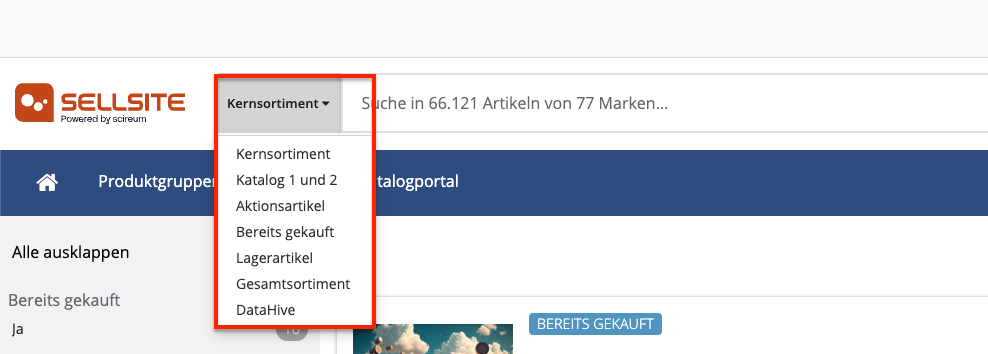
NavPro zu suchen. Hierfür können Sie über ein DropDown zwischen dem Kernsortiment und dem Gesamtsortiment
auswählen.
Je nach Kundenkonfiguration stehen noch zusätzlich die Filtermöglichkeiten Bereits gekauft und Lagerartikel
zur Auswahl. Auch können verschiedene Suchbereiche definiert werden, um z.B. nur Artikel aus bestimmten
Katalogen zu durchsuchen oder nur nach Artikeln mit einem bestimmten Kennzeichen zu suchen.
Suchbereiche können auch über Berechtigungen ein- und ausgeblendet werden und auch die Reihenfolge der
Suchbereiche ist konfigurierbar. Hierzu wird folgende Konfiguration verwendet:
navigator {
    scopes {
        <name> {
            priority = 1
            permission = "PERMISSION_CODE"
        }
    }
}
| Filtermöglichkeit | Beschreibung |
|---|---|
| Kernsortiment | Bei der Auswahl des Filters Kernsortiment werden ausschließlich Artikel in der Trefferliste angezeigt, die direkt in SellSite angelegt wurden. |
| Gesamtsortiment | Bei der Auswahl des Filters Gesamtsortiment werden die Artikel aus dem NavPro in der Trefferliste angezeigt. |
| Bereits gekauft |
Bei der Auswahl des Filters Bereits gekauft werden aus dem Kernsortiment nur die bereits
gekauften Artikel in der Trefferliste angezeigt. Über den Import Bereits-gekauft-Infos Import können zu den bereits vorhandenen Informationen der gekauften Artikel aus SellSite, noch zusätzliche Informationen aus dem ERP direkt am Kunden importiert werden. |
| Lagerartikel | Bei der Auswahl des Filters Lagerartikel werden aus dem Kernsortiment nur die Artikel mit dem entsprechenden Kennzeichen in der Trefferliste angezeigt. |
| Kennzeichen x |
Durch passende Konfiguration lässt sich ein Suchbereich mit Artikeln mit einem bestimmten
Kennzeichen
definieren.navigator.scopes.<name>.flagCode = "CODE" |
| Kataloge |
Durch passende Konfiguration lässt sich ein Suchbereich mit Artikeln bestimmter Kataloge
definieren.navigator.scopes.<name>.catalogIds = [KATALOG_ID_1, KATALOG_ID_2] |
Hinweis
Bei Eingabe eines Suchbegriffes wird automatisch erkannt, ob der eingegebene Begriff mit einer Marke, einer Serie oder einer Produktgruppe übereinstimmt. Wenn dies der Fall ist, wird der entsprechende Filter automatisch gesetzt.
Produktgruppen werden jetzt hierarchisch als Filter dargestellt, dabei werden die letzten beiden Ebenen
anhand des Suchbegriffs ausgegeben.
Artikel können nun auch Elterngruppen zugewiesen werden, dies muss somit nicht mehr zwangsläufig auf der
letzten Produktgruppenebene geschehen.
Alle Filter werden auf der linken Seite der Trefferliste dargestellt und können dort aktiviert werden. Zusätzlich werden viele der aktiven Filter oberhalb der Trefferliste und teilweise auch in der Suchleiste angezeigt und können dort auch wieder entfernt werden. Es kann zudem eingestellt werden, ob und wenn ja, ab wann Filter und deren Werte standardmäßig ein- oder ausgeklappt dargestellt sein sollen
navigator {
    numberOfCollapsedFilterValues = 5
    numberOfExpandedFilterValues = 20
    numberOfAlwaysExpandedFilters = 5
}
und auch ob es einen Button zum ein- und ausklappen aller Filter
gibt navigator.showAllFilterButton = true.
Auch ein Button zum Starten einer neuen Suche kann aktiviert werden
navigator.showResetButton = true und
dabei konfigurativ entschieden werden, ob der Suchbegriff dabei übernommen werden soll
navigator.newSearchWithQuery = true.
Anhand des Suchergebnisses wird die dominante Produktgruppe bestimmt, darauf basierend werden die Merkmale
für diese Produktgruppe als Filter angezeigt.
Dadurch werden dem Kunden exakt die Filter angezeigt, die zu seinem Suchergebnis passen. Ab wann eine
Produktgruppe als dominant gilt, kann in der Konfiguration eingestellt werden. (Nachfolgend der Standard)
navigator {
    dominant {
        topItemCount = 15 #Anzahl der Artikel, die mindestens in der Produktgruppe sein müssen, damit diese als dominant gilt
        threshold {
            class = 70
            classFromTopItems = 60
            group = 70
            groupFromTopItems = 60
        }
    }
}
Neben der Raster-, Listen- und Matrixansicht wurden noch zusätzlich die Tabellarische-
und Autoansicht hinzugefügt.
Die Ansicht kann der Kunde selbst über Buttons oberhalb der Trefferliste auswählen und die gewählte Ansicht
wird für die gesamte Sitzung gespeichert, sofern die Konfiguration
navigator.storeUserPreferredItemViewMode = true aktiv ist.
Die Unterschiede bei ähnlichen Artikeln werden durch Text-Highlighting im Kurztext dargestellt, somit ist
auf einen Blick ersichtlich, worin sich diese Artikel unterscheiden.
Anzeigemodus der Artikel
| Anzeigemodus | Beschreibung |
|---|---|
| Auto |
Die Autoansicht wird als Default in der Trefferliste verwendet. Sind in der Trefferliste Varianten vorhanden, werden Sie in dieser Ansicht gruppiert dargestellt, dabei kann in der Shopkonfiguration definiert werden, wie viele Artikel zur Variante angezeigt werden. navigator {
numberOfVisualVariants = 9
numberOfTextualVariants = 9
numberOfFeatureTableVariants = 9
numberOfPlainVariants = 9
} Zusätzlich wird je nach Anzahl der Artikel die tabellarische oder Raster- bzw. Listenansicht
automatisch verwendet.
|
| Raster |
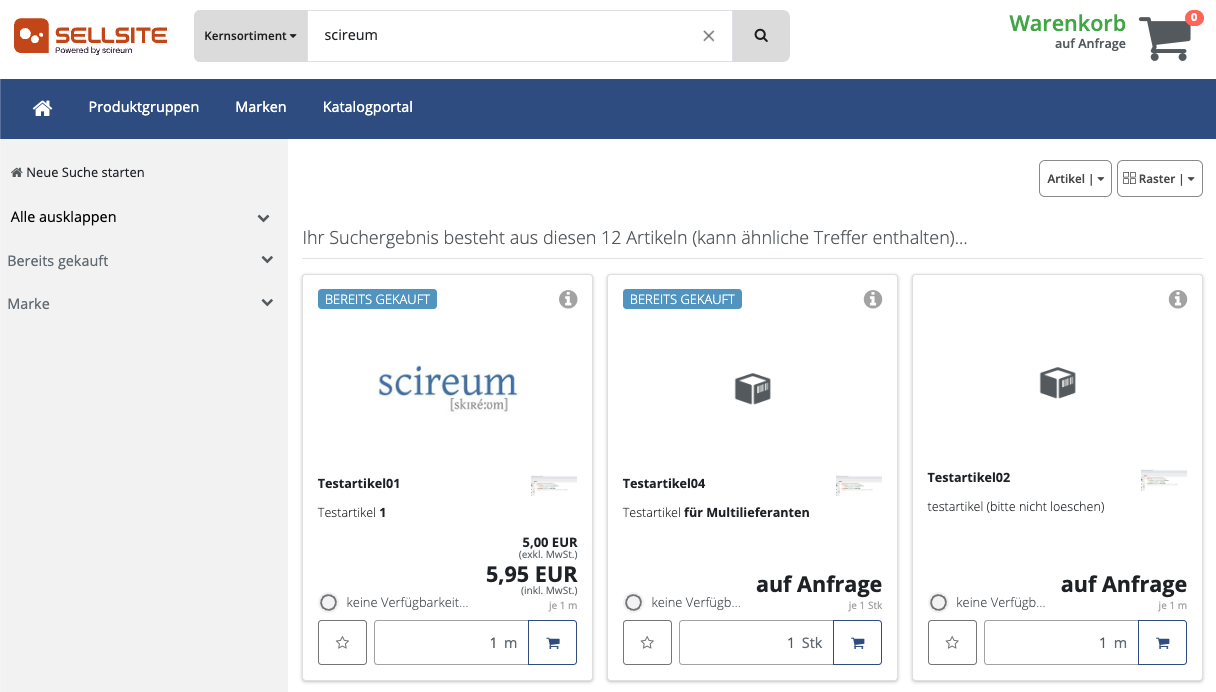
Bei Auswahl der Rasteransicht werden die Artikel als Kacheln in der Trefferliste dargestellt. Je
nach Breite des Bildschirms reduziert oder erhöht sich die Anzahl der Kacheln im Responsive
Webdesign.
|
| Großes Raster |
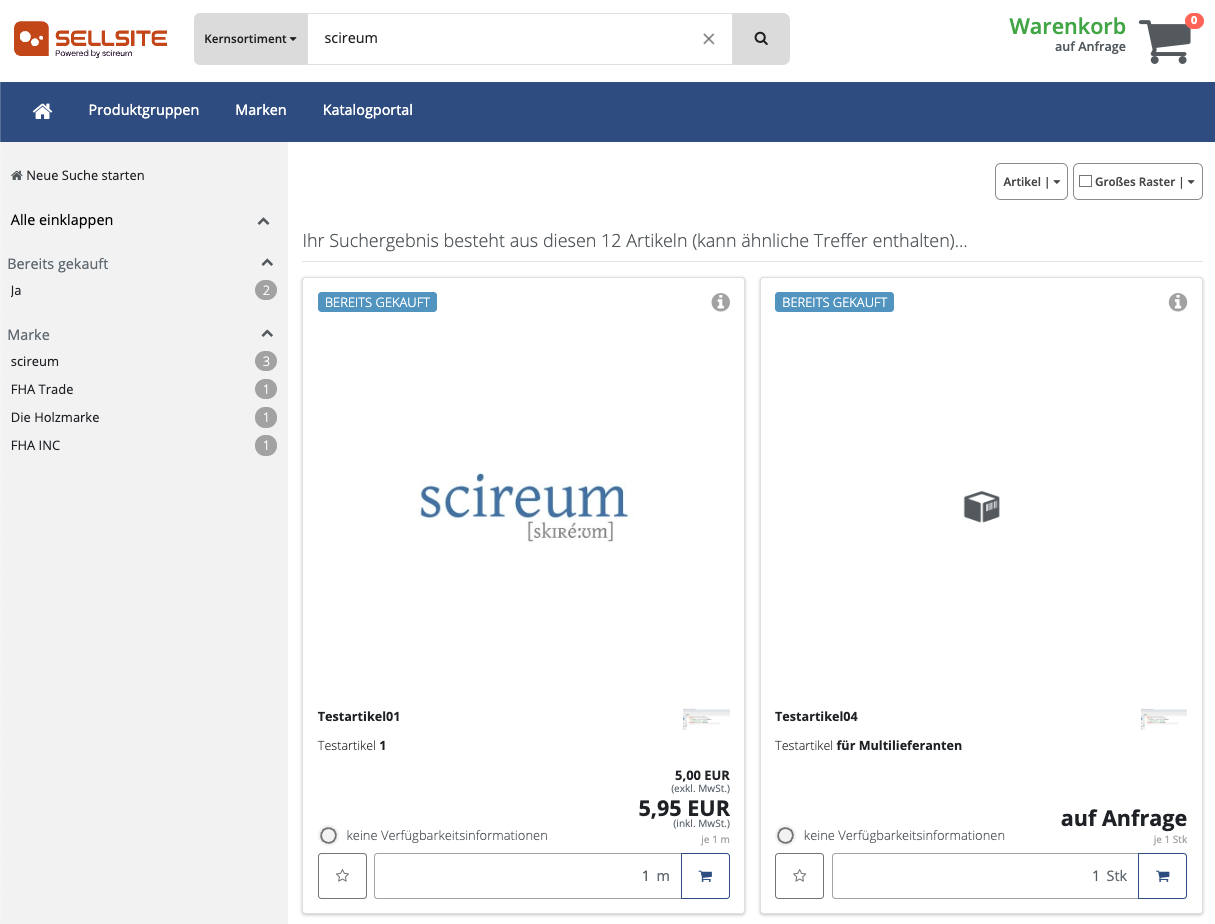
Bei Auswahl der großen Rasteransicht werden die Artikel als Kacheln in der Trefferliste dargestellt.
Im Vergleich zur Raster-Ansicht ist die Darstellung hier deutlich größer.
|
| Liste |
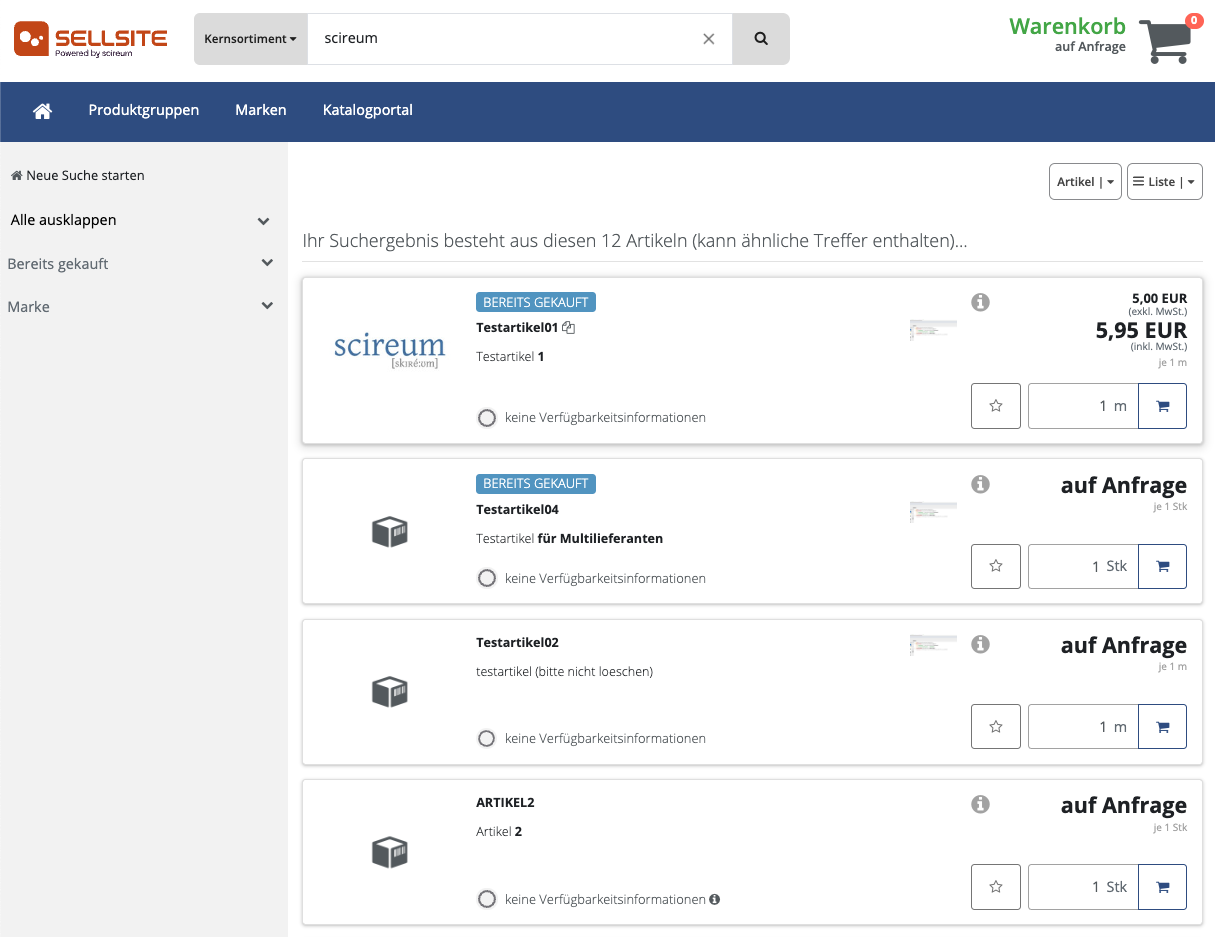
Bei Auswahl der Listenansicht werden die Artikel wie gewohnt untereinander als Liste dargestellt.
|
| Tabelle | Die Tabellensicht steht automatisch zur Verfügung, sobald Merkmale zur Filterung zur Verfügung stehen und dient der übersichtlichen Darstellung der Trefferliste. |
Zusätzliche Anzeigemodi
Es wurde die Möglichkeit geschaffen, direkt in der Trefferliste auf die Marken- oder Produktgruppenübersicht
zu wechseln, dabei werden nur die Marken und Produktgruppen für die Artikel in der Trefferliste angezeigt.
Bei der Auswahl einer bestimmten Marke oder Produktgruppe wird der jeweilige Filter gesetzt und die
entsprechenden Artikel über die Autoansicht dargestellt.
| Anzeigemodus | Beschreibung |
|---|---|
| Marken | Beim Wechsel auf die Markenansicht werden anhand der Artikel in der Trefferliste die entsprechenden Marken ausgegeben. |
| Produktgruppen | Beim Wechsel auf die Produktgruppenansicht werden anhand der Artikel in der Trefferliste die entsprechenden Gruppen ausgegeben. |
Auswahl der Anzeigemodi
Je nach Ergebnis der Suche wird automatisch der bestmögliche Anzeigemodus gewählt. Die Automatik kann mittels Konfigurationsvariablen beeinflusst werden. Falls sie eine bestimmte Ansicht zum Beispiel auf der Startseite verlinken wollen, können sie diese Ansicht auch händisch durch eine Suche im Navigator erzeugen und anschließend die URL verlinken. Um die Ergebnisse auch direkt auszugeben, kann
<d:navigatorQuery query="?query=SUCHBEGRIFF&view=ANSICHT"
                  pageSize="12"
                  basketPosSource="start-page-desktop"/>
verwendet werden.